Plasma-Verschleißteile
Düsen und Elektroden verschleißen bei jeder Zündung: ein breiter werdender Schnitt, Grat, ein instabiler Lichtbogen zeigen an, dass ein Wechsel fällig ist. Halten Sie einen Satz auf Vorrat.

Support
Alles, was Sie brauchen, um Ihren ArcDroid zu installieren, zu aktualisieren und zu warten.
 07 82 95 63 93PDF · FR / DE
Installation
Bevor Sie beginnen
Diese Anleitung ist eine kurze Übersicht der wichtigsten Schritte bei der ersten Inbetriebnahme Ihres ArcDroid. Sie ersetzt nicht die vollständige Installations- und Inbetriebnahmeprozedur. Lesen Sie vor jeder Verwendung unbedingt die Bedienungsanleitung, die etwas weiter unten auf dieser Seite zum Download bereitsteht.
Packen Sie Ihren ArcDroid und sämtliches Zubehör sorgfältig aus. Stellen Sie den Roboter anschließend auf einen stabilen, absolut geraden und waagerechten Untergrund, bevor Sie ihn in Betrieb nehmen.
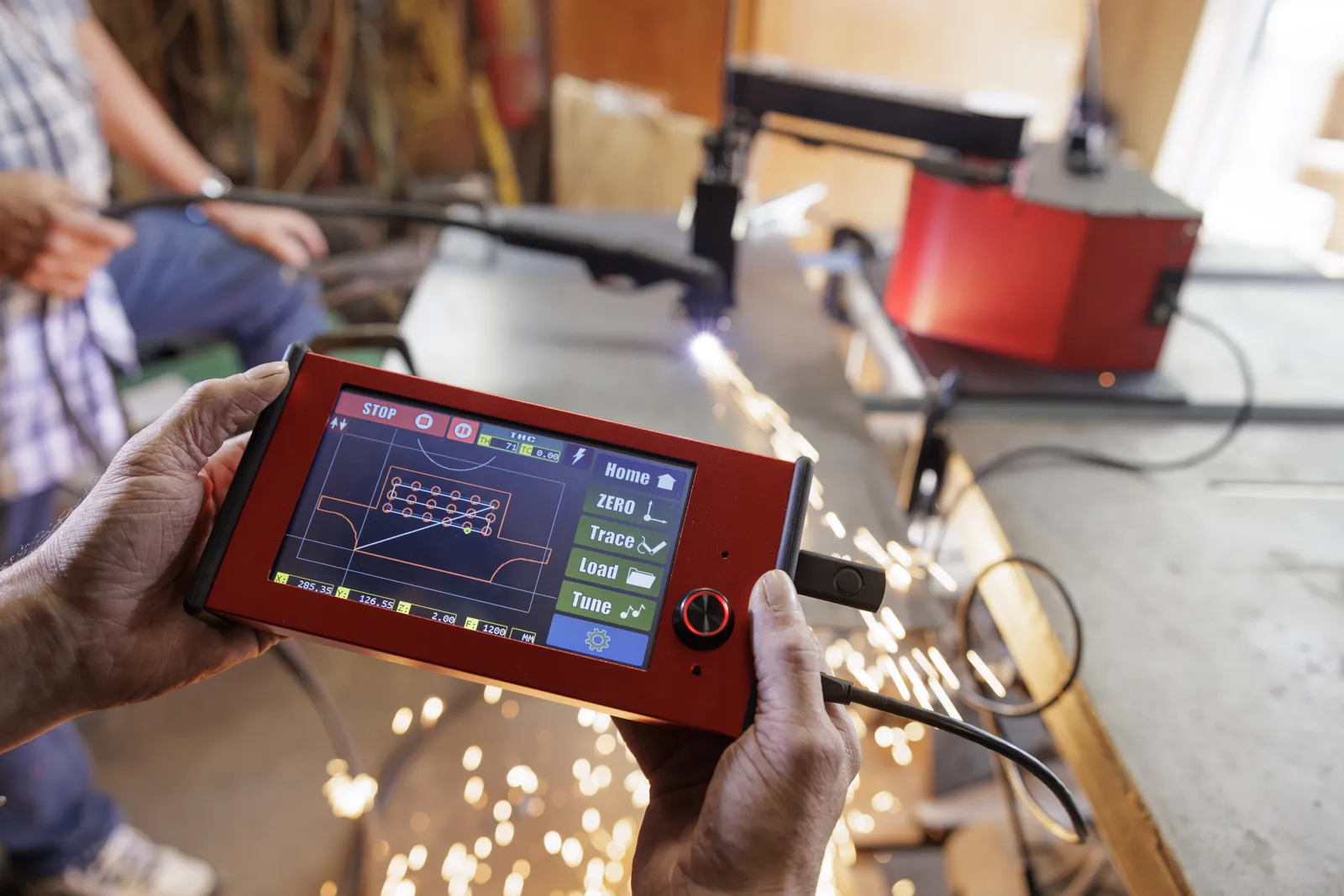
Vor der ersten Verwendung sollten Sie die neuesten verfügbaren Updates einspielen. Aktualisieren Sie die Firmware Ihres ArcDroid mit der unten zum Download angebotenen Version und anschließend Ihr Simple Trace™-Tablet mit der deutschen Fassung. Das offizielle ArcDroid-Video führt Sie Schritt für Schritt durch den Vorgang.
Offizielles Update-Video ansehenBei der ersten Inbetriebnahme müssen Sie den Arm des ArcDroid kalibrieren. Nehmen Sie das mitgelieferte Kalibrierdreieck zur Hand und folgen Sie einfach den Schritten auf dem Tablet. Nach dieser ersten Kalibrierung muss sie nicht vor jedem Einsatz wiederholt werden. Wir empfehlen dennoch, etwa einmal jährlich neu zu kalibrieren oder wenn es sich als nötig erweist.
Offizielles Kalibrierungsvideo ansehenIhr ArcDroid ist jetzt bereit für die ersten Schnitte. Sie können Ihr Teil direkt mit dem Stift und dem Simple Trace™-Tablet erstellen, eine vorhandene Form abtasten oder eigene DXF- oder G-Code-Dateien importieren. Jetzt müssen Sie nur noch Ihren Plasmaschneider auf Material und Dicke einstellen – und den ersten Schnitt starten!
Dateien
Das Handbuch auf Deutsch und die Schnellstartanleitung finden Sie hier; die Simple Trace™-Software und die Firmware, immer aktuell, stehen auf der Website des Herstellers.
CAM
Um ArcDroid-G-Code aus Ihrer CAM-Software zu erzeugen. Wählen Sie beim Export die Werkzeugkompensation „im Computer“.
Postprozessoren herunterladen ↗Im Alltag
Düsen und Elektroden verschleißen bei jeder Zündung: ein breiter werdender Schnitt, Grat, ein instabiler Lichtbogen zeigen an, dass ein Wechsel fällig ist. Halten Sie einen Satz auf Vorrat.
Trocken und sauber: Ein Filtertrockner am Kompressorausgang schützt Brenner und Schnittqualität.
Blasen Sie nach großen Einsätzen den Metallstaub ab, schützen Sie sie mit der Hülle. Keine besondere Schmierung.
Nach dem Kauf
Ein Jahr Herstellergarantie auf Maschine und Zubehör, lebenslang kostenlose Software-Updates. Der Kundendienst erfolgt aus unserer Werkstatt in Oberentzen: Diagnose per Telefon, Ersatzteile, Rücksendung in die Werkstatt bei Bedarf.
Ein Kalibrierproblem, ein Zweifel bei einer Einstellung: Wir schauen gemeinsam, per Telefon oder Videoanruf.